快速开始
开始前确认
- 使用 Windows 10 或 Windows 11;尚未安装时,先完成安装与验证。
- 准备两条或更多可独立访问互联网的连接,例如有线宽带 + Wi-Fi,或宽带 + 手机 USB / 热点共享。
- 如果正在使用 VPN、游戏加速器或本地代理,先阅读分流规则,避免两套工具同时接管网络。
只熟悉界面时不必启动服务
查看首页、规则、工具箱和设置不需要开启网络服务。若正在远程办公或进行重要对话,可先阅读与配置,等允许短暂网络变化后再启动。不要为了得到“运行中”截图而启动 TUN、热点或应用 MTU 修改。
1. 准备两条或更多可用连接
每条要加入聚合池的网卡应具备有效 IPv4、网关和 DNS。需要网页登录的网络应先逐条完成认证,确认它们能同时保持在线。
两张网卡连接同一路由器时,仍共享该宽带的出口容量;使用手机移动数据共享时会消耗套餐流量。详见常见问题。
2. 选择参与聚合的网卡
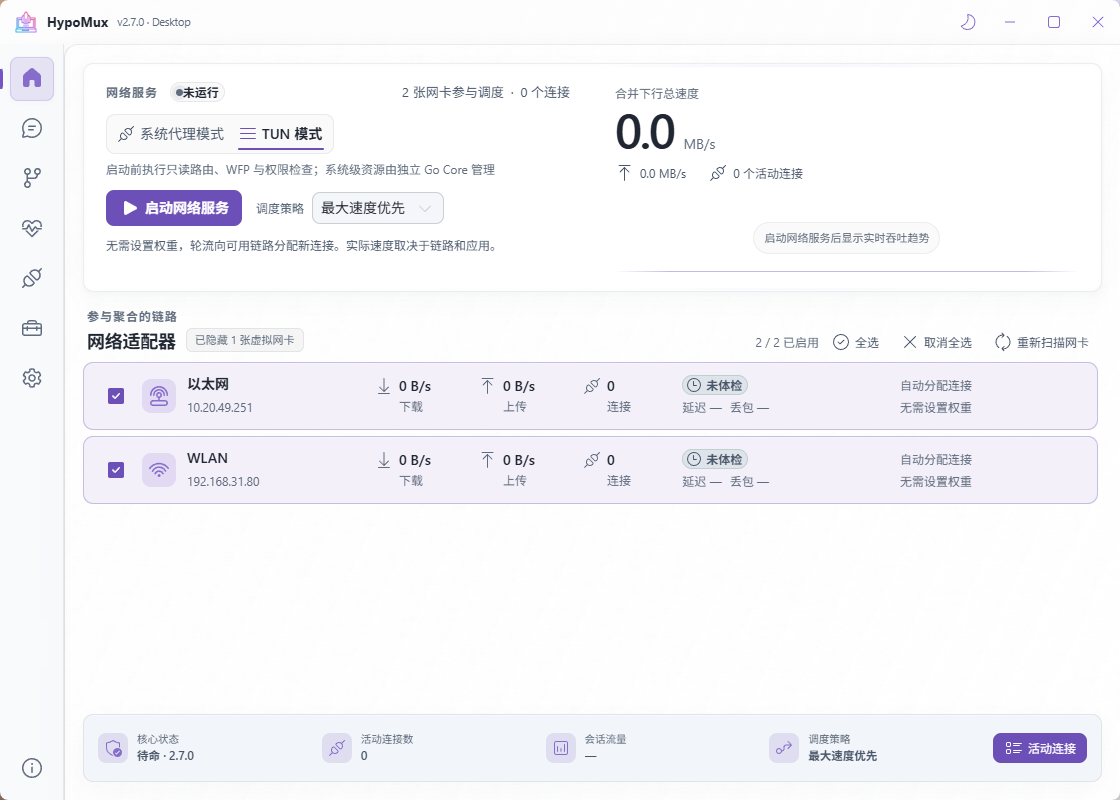
打开 HypoMux,在首页刷新网络状态,勾选需要加入聚合池的活动网卡。建议先运行“网络检测”,确认链路可用性与源地址绑定能力。
如果某张网卡未出现,确认它已连接、启用且取得 IPv4 地址,再点击刷新。不要选择仅用于局域网、没有默认网关或不具备互联网访问能力的适配器。
3. 选择运行模式并启动
根据软件类型选择系统代理或虚拟网卡模式,然后启动聚合引擎。若 Steam 已经运行,按界面提示重启它,以完整应用代理设置。
第一次使用时,建议从系统代理模式开始;需要覆盖不支持代理设置的软件时,再尝试虚拟网卡模式。两种模式的区别见连接聚合。
4. 开始下载
在浏览器、下载器或游戏平台中开始一个有多个并发请求的任务。整体吞吐量会取决于下载源、每条线路、并发数、磁盘与 CPU。
启动后可在“连接”页面确认新建连接是否分布到已选网卡。请用同一下载任务的前后表现进行比较,并以应用自身速率和 HypoMux 会话流量为准。
5. 正常停止
下载完成后,点击停止按钮,等待状态变为已停止,再关闭程序。这样可以让 HypoMux 立即恢复其接管的系统代理和网络设置。