界面说明
HypoMux 的主要操作集中在首页:先选中可用网络,再选择运行模式并启动聚合。启动后可从侧边栏查看连接、管理分流规则和检查网络健康状态。
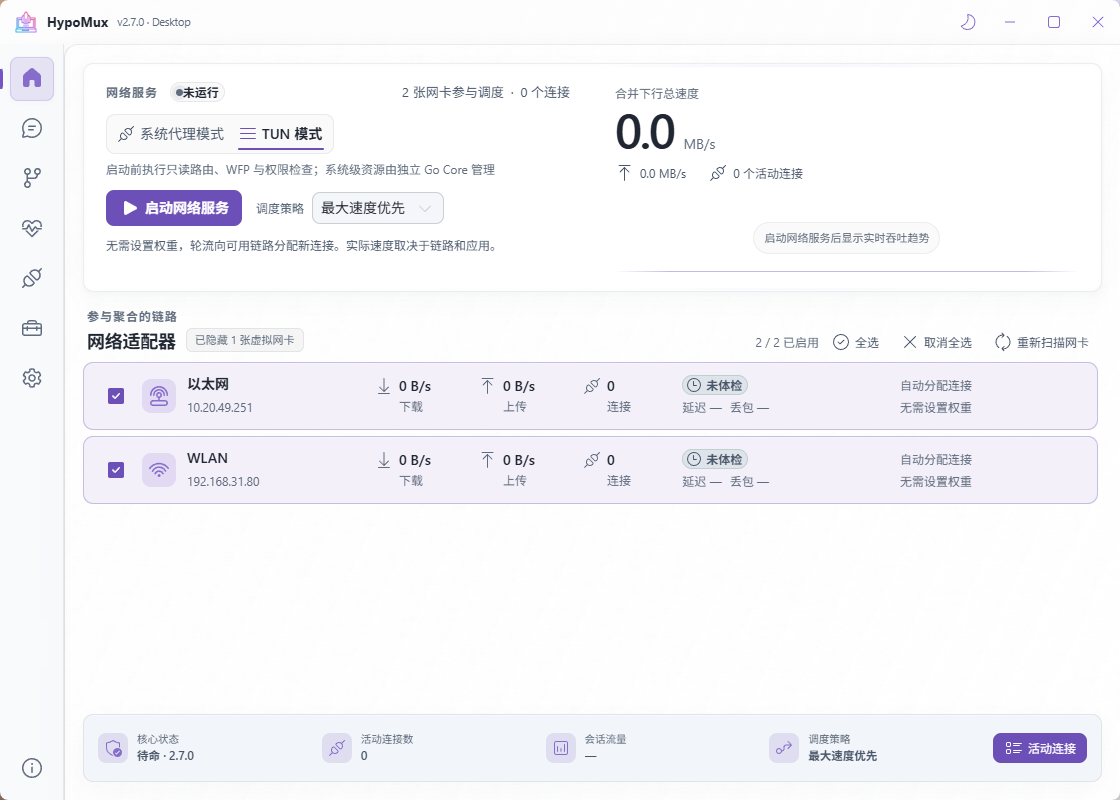
首页:选择链路并启动
首页会列出当前检测到的活动网络适配器。勾选要参与聚合的链路;每张已选网卡会显示速率、连接数、健康状态;权重与份额显示随调度策略变化。开始前先确认所选链路都能独立访问互联网。
- 点击“重新扫描网卡”识别刚接入或恢复连接的网卡。
- 勾选两张或更多活动网卡;没有有效 IPv4 地址的网卡不应加入。
- 在顶部选择“系统代理模式”或“TUN 模式”(虚拟网卡)。
- 点击“启动网络服务”。更改参与网卡或运行模式前先停止;2.7.0 支持运行中更新调度策略与权重,详见调度策略。
状态栏与连接查看
启动后,底部状态栏会显示引擎状态、当前连接数和本次会话流量。需要确认连接是否真正进入 HypoMux 时,打开“连接”页面,按网卡或进程查看连接记录。速度统计反映当前应用产生的连接,不代表整台电脑的所有网络流量。
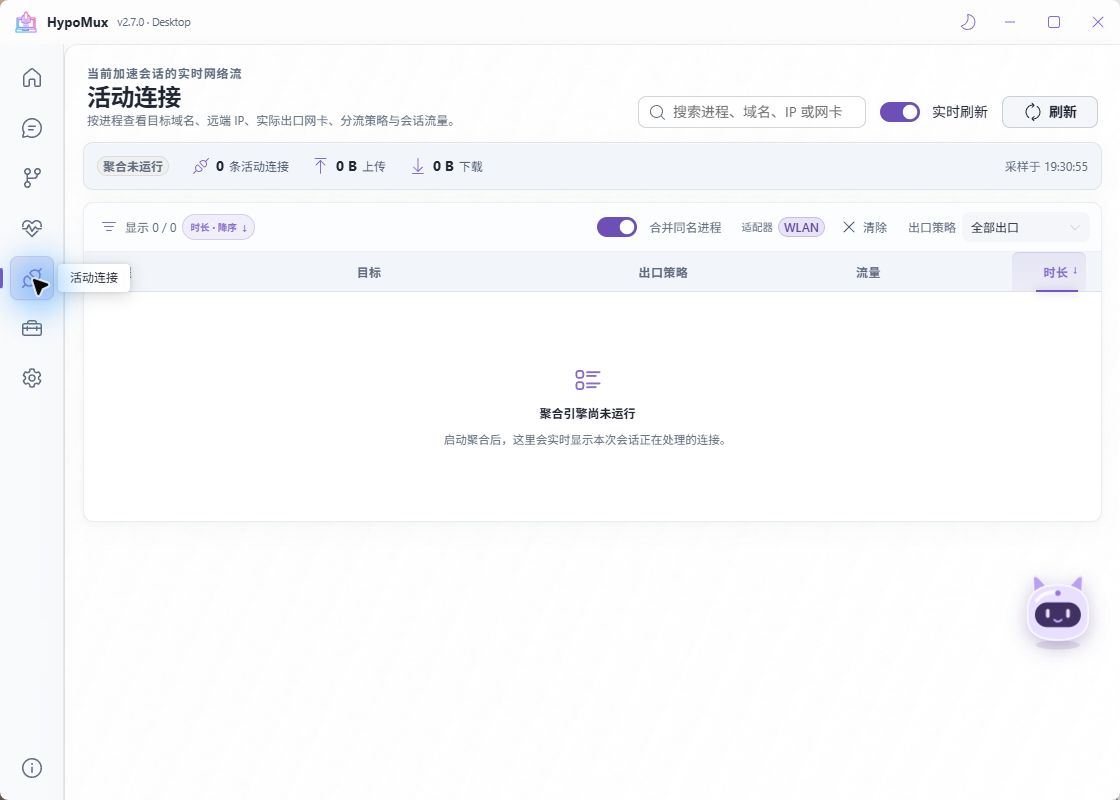
搜索、分组与空列表
“活动连接”支持搜索进程、域名、IP 或网卡,并按出口筛选、合并同名进程。点击首页网卡的连接入口会带入网卡筛选;返回列表后如果内容不全,先清除筛选并刷新。展开分组查看具体连接,再通过快捷入口添加规则。
未启动服务时显示“聚合引擎尚未运行”与 0 连接是正常状态。启动后仍为空时,检查应用是否真正使用当前代理/TUN,以及连接是否新建,不要把空列表误当成全机没有网络流量。
网络检测
“网络检测 → 链路体检”检查所选网卡的基础配置与真实绑定出口。ICMP 提供延迟、抖动和丢包数据,绑定 TCP 验证流量能否从该网卡发出;结果会回显到首页。
| 结果 | 如何处理 |
|---|---|
| 绑定出口可达 | 可以作为候选链路,但不保证所有目标可达或下载提速 |
| ICMP 丢包或抖动偏高 | 结合绑定 TCP 和真实应用判断;只禁 ICMP 的网络不能直接判为断网 |
| 绑定 TCP 失败 | 先检查该网卡认证、网关和外部目标可达性,不要当作可靠出口 |
| 未体检 | 尚无检测结果,不等于网卡损坏 |
体检页网卡选择与首页同步,不是独立测试清单。检测只说明当时链路,不替代应用的实际验证。
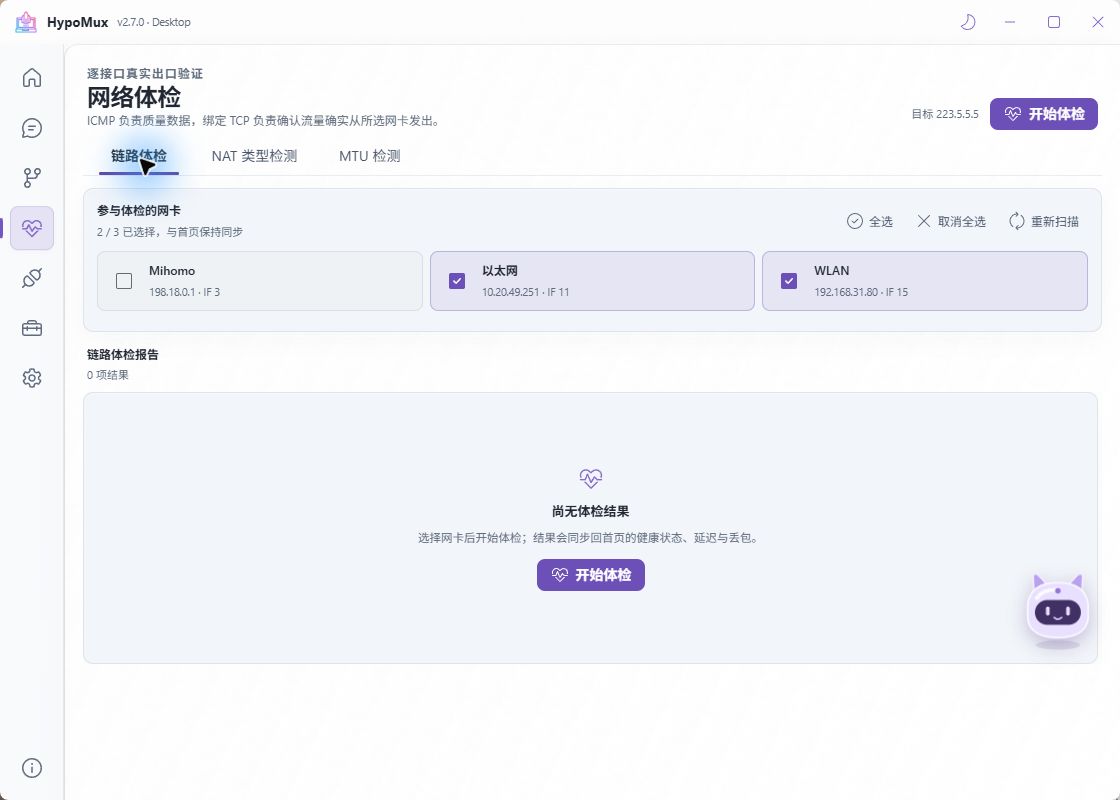
NAT 类型检测
打开“网络检测”,切换到“NAT 类型检测”标签。该功能通过少量 IPv4 UDP STUN 探针,检查所选出口的地址映射和入站过滤行为,帮助排查游戏联机、语音通话和其他点对点连接问题。
- 先停止聚合。聚合运行时检测会被阻止,避免把改变后的网络路径误当成所选物理网卡的结果。
- 在“出口网卡”中选择一张有有效 IPv4 地址的活动网卡。多条网络需要分别检测。
- STUN 保持“自动选择”可按顺序尝试服务器,也可以指定或添加支持 RFC 5780 行为检测的 IPv4 STUN 服务器,地址格式为
主机:端口。 - 开始检测,查看 NAT 类型、映射行为、过滤行为、公网端点、检测网卡、STUN 服务器和完成时间。
普通检测不会修改代理、路由或网卡配置。“公网端点”是服务器观察到的 IP 与 UDP 端口,不代表已为其他应用建立固定端口映射。
如何理解结果
映射行为描述访问不同远端时,公网 IP 与端口是否复用;过滤行为描述哪些远端可以向已有映射发送入站数据。“端点无关”表示不依赖远端 IP 和端口,“地址相关”只依赖远端 IP,“地址和端口相关”则同时依赖两者。映射和过滤需要结合判断。
| 检测结果 | 含义 | 可能的影响 |
|---|---|---|
| 公网直连 | 本机端点与 STUN 观察到的端点一致,未检测到地址转换 | 少了一层 NAT 限制,但仍需看过滤行为和防火墙规则,不能据此认定所有端口都可从公网访问 |
| 全锥型 NAT | 映射与过滤均为端点无关 | 通常更利于 UDP 打洞和点对点直连,但仍取决于对端网络与应用实现 |
| 受限锥型 NAT | 映射端点无关;仅允许此前联系过的远端 IP 发来数据 | 联机通常需要先向对方发送数据以建立入站条件 |
| 端口受限锥型 NAT | 映射端点无关;仅允许此前联系过的远端 IP 与端口发来数据 | 入站条件更严格,双方需要协调打洞,部分组合可能需要中继 |
| 对称型 NAT | 映射与远端地址和端口相关,目标变化时公网映射可能改变 | 点对点打洞更困难,部分游戏、语音或远程连接可能依赖中继 |
| 混合型行为 | 已测得映射与过滤行为,但组合不符合本工具的经典类型分类 | 结合两项原始行为及实际应用表现判断,不等同于检测失败 |
| 无法判定 / 待校准 | 探针结果不足,或本机防火墙可能影响过滤测试 | 不能直接归为对称型或“最差 NAT”;按排查步骤重测 |
NAT 类型会影响什么
NAT 行为主要影响点对点连接的建立、UDP 打洞和入站可达性。较严格的行为可能表现为无法加入部分房间、语音连接建立失败、直连失败后改走中继;中继路径可能增加延迟或限制吞吐,具体仍取决于应用及双方网络。
NAT 类型不是网速评分。网页浏览、普通下载等主动连接服务器的场景,不能仅凭 NAT 类型判断快慢;聚合吞吐还取决于并发连接、链路质量与下载源。该结果也不是防火墙安全等级,不应与游戏中的“开放 / 中等 / 严格”或 NAT 1/2/3 等标签机械对应。
检测结果仅代表当前网卡、当前网络和检测时刻的 IPv4 UDP 行为,不代表 TCP、IPv6 或所有应用。换网、路由器配置变化后应重测;同一路径也可能受多层 NAT 或运营商共享地址转换影响。检测依据是 RFC 5780,映射与过滤术语见 RFC 4787。
工具箱
“工具箱”提供Steam 下载优选和聚合热点,均标记为实验性功能。Steam 优选支持系统代理和 TUN;热点要求正在运行的 TUN。
MTU 与 AI 助手
“网络检测 → MTU 检测”可以先读取当前值,再按需探测、确认应用与恢复,详见 MTU 指南。检测和修改都要求先停止网络服务。
侧栏“AI 助手”用于模型配置、对话、外观和本机外部 AI 连接,详见 AI 助手与小 Mux。
设置与日志
“设置”按分区组织:个性化、全局设置、网络与 DNS、高级网络、配置与启动。常用项包括本地代理端口、系统代理接管、DoH 解析策略与 DNS 出口网卡、TUN 协议栈,以及开机自启与自动加速。逐项说明见设置说明。
手动检查更新位于“关于”页面,升级流程见安装与验证。遇到问题时,保留通知详情与日志,并记录运行模式、已选网卡和问题发生时间,按反馈模板整理。
“高级网络 / 特殊网络环境”中的 TUN 协议栈支持 system / mixed / gvisor。选择后自动保存,下次启动虚拟网卡模式时生效。同一分区还提供严格路由与 DNS 防泄漏开关,以及网络组件与 TUN 兼容性的检测修复入口。
TIP
如果问题与网络恢复有关,请先正常停止聚合,再收集日志。不要在引擎运行中同时启用其他会接管系统代理或默认路由的工具。