设置说明
“设置”按分区组织:个性化、全局设置、网络与 DNS 设置、高级网络 / 特殊网络环境、配置与启动。页面顶部的分区索引可以直接跳转,下文“通用”对应“全局设置”。
大部分开关保存后立即写入配置,但涉及代理端口、DNS 与虚拟网卡的设置需要重新启动聚合才会生效。修改前请先正常停止聚合,并且每次只改一项,便于判断效果。
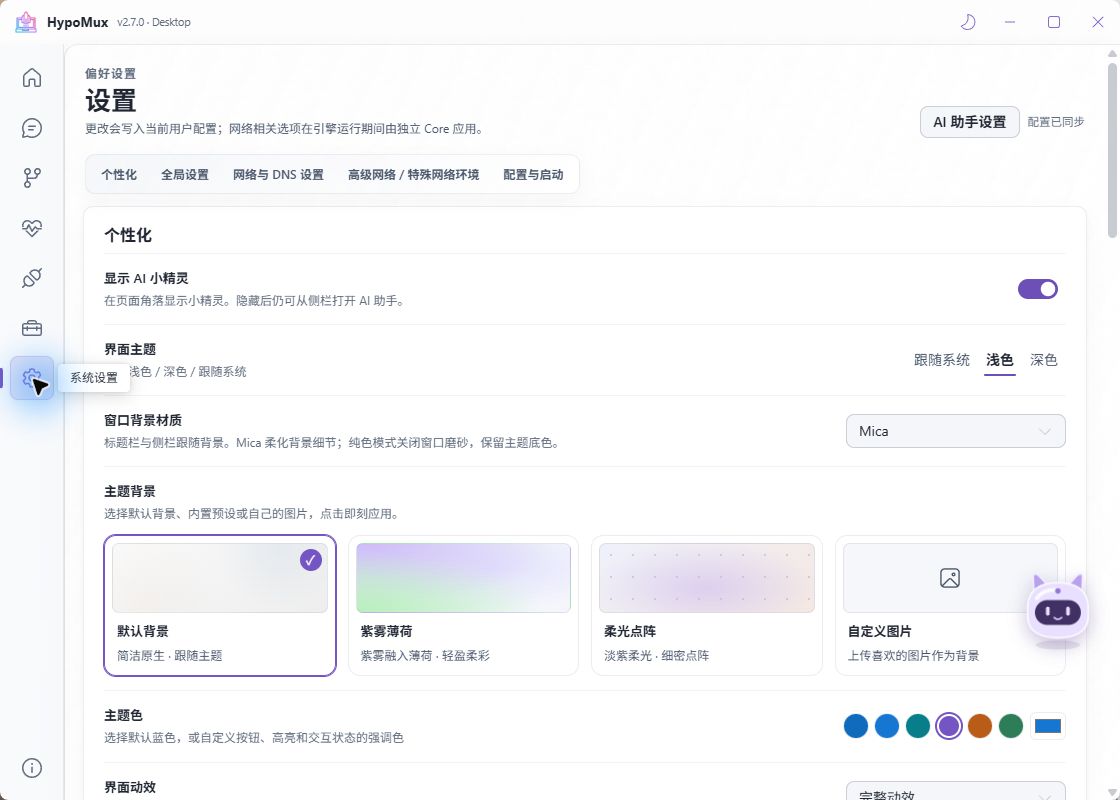
个性化
包含界面主题(跟随系统 / 浅色 / 深色)、主题色、窗口背景材质、卡片材质与磨砂强度、界面动效和自定义背景图片。这些选项只影响外观,不改变网络行为。
如果在低配置设备上感到界面卡顿,可以将“界面动效”设为“精简动效”或“关闭动效”,并把“卡片材质”改为“纯色卡片”。
“显示 AI 小精灵”控制应用内小 Mux 的可见性;皮肤、大小和动画在 AI 助手 → 外观管理,隐藏角色不代表取消正在执行的 AI 任务。
通用
| 设置 | 说明 |
|---|---|
| 软件语言 | 切换界面语言,保存后立即生效。 |
| 首页隐藏虚拟网卡 | 默认开启,隐藏 VMware、Hyper-V 等虚拟网卡。关闭后显示全部网卡,已有网卡选择保持不变。 |
| 关闭行为 | 选择关闭主窗口时最小化到系统托盘,还是直接退出程序。 |
| 本地代理端口 | SOCKS5 与 HTTP/HTTPS 监听端口,范围 1–65534,默认分别为 10800 和 10801。 |
| 接管 Windows 系统代理 | 开启后系统代理模式会自动配置 Windows;关闭后仅开放本地端口,供应用手动填写。 |
找不到网卡时先看这里
“首页隐藏虚拟网卡”默认是开启的。如果首页缺少某张网卡,先确认它不是被这个开关隐藏的虚拟网卡;首页会显示隐藏数量及其中已选的数量。
端口与系统代理接管的改动在下次启动聚合时生效。关闭接管后,未手动配置代理的应用不会自动进入聚合;手动配置时使用 127.0.0.1 加上这里设置的端口。修改端口后请同步更新下载器等应用中已填写的地址。
更新渠道
选择正式版或预览版(Beta / RC),保存后在“关于”检查更新。切回正式版不会自动降级,详见更新渠道。
网络与 DNS
这一组决定 HypoMux 如何解析域名,以及解析请求从哪张网卡发出。多网卡环境下,DNS 走哪条线路会直接影响 CDN 返回的节点和部分站点的可达性。
| 设置 | 可选值 | 说明 |
|---|---|---|
| DoH 解析策略 | 自动优选 / 关闭 / 阿里 DNS / 腾讯 DNSPod | 默认自动优选 HTTPS/443 加密解析;关闭后仅使用绑定到所选网卡的传统 DNS(UDP/TCP 53)。 |
| 传统 DNS 兜底服务器 | IPv4 地址,例如 223.5.5.5 | DoH 不可用或已关闭时,作为 53 端口解析服务器使用。 |
| DNS 出口网卡 | 自动 / Windows 默认路由 / 固定某张网卡 | 自动模式优先跟随 IPv4/IPv6 默认分流规则,其次跟随 Windows 默认路由。 |
修改后点击该分区的保存按钮,并重新启动一次聚合。地址格式不合法时会提示 DNS 地址格式无效,请填写合法的 IPv4 地址。
什么时候需要改
- 某些网站只在一条线路上能打开:可尝试把“DNS 出口网卡”固定到那张网卡,让解析和连接走同一条线路。
- 所在网络屏蔽或劫持 DoH:把“DoH 解析策略”设为“关闭(仅传统 DNS)”,并填写一个该网络可用的兜底 DNS。
- 解析缓慢或首次连接等待较久:保持“自动优选”,或显式指定一个在当地延迟较低的 DoH 提供商。
WARNING
固定 DNS 出口网卡后,该网卡离线会影响全部域名解析。校园网、企业网等需要使用内网 DNS 才能解析内部域名的环境,请谨慎关闭 DoH 之外的默认行为,并在改动后验证内部系统是否仍可访问。
高级网络
面向特殊网络环境,普通家庭网络通常保持默认即可。
TUN 协议栈
选择虚拟网卡模式使用的协议栈,支持 system、mixed 与 gvisor。完整说明见TUN 栈选择。
严格路由与 DNS 防泄漏(WFP)
默认开启,用于阻止 Windows 多网卡 DNS 绕过虚拟网卡。不兼容的设备会仅对本机自动降级为兼容 TUN,不影响其他设备。
只有在确认它与本机的安全软件或网络组件冲突时才关闭;关闭后,部分 DNS 查询可能不经过虚拟网卡。
网络组件与 TUN 兼容性
点击“重新检测并修复”会检查 WFP / BFE 基础组件是否可用,并在发现问题时尝试修复后复检。检测过程不会在 HypoMux 启动时创建虚拟网卡。
虚拟网卡模式启动失败、或提示网络组件异常时,这里是第一步自查手段,比重装程序更有针对性。
单网卡被墙域名
也叫“自动分流清单”或域名隔离。当某张网卡访问目标域名失败、而其他网卡可以连通时,HypoMux 会把该域名记录为这张网卡的黑名单,后续分流自动规避它。
这是面向特殊网络的功能
界面中的说明是“仅建议学校 / 企业有特殊需求的用户使用,普通家庭用户不建议使用”。多条线路访问能力一致时开启它没有收益,还可能因为一次偶发的连接失败把域名记到黑名单里。
相关设置位于“高级网络”分区:
| 设置 | 说明 |
|---|---|
| 启用自动分流清单 | 开启后与加速引擎捆绑生效,关闭即暂停规避功能。 |
| 黑名单自动过期 | 开启后条目 30 分钟后自动恢复;关闭后条目永不自动移除。 |
| 单网卡被墙域名记录 | 点击“管理”打开记录页面,可查看、刷新、逐条移除或清空。 |
记录页面按“网卡 + 域名”列出条目,并显示剩余恢复时间或“永久拦截”。清空操作会删除所有网卡的已确认记录且无法撤销;清空后如果再次出现对比性连接失败,仍可能重新生成记录。
遇到 HM-E1701(域名隔离记录操作失败)时,先确认 Core 服务可用,再回到这个页面刷新或重试。
配置与启动
| 设置 | 说明 |
|---|---|
| 开机自动启动 | 开机时静默启动 HypoMux 并最小化到系统托盘。 |
| 开机后自动启动加速 | 需先开启“开机自动启动”。届时使用上次保存的模式和网卡自动启动加速。 |
| 开机自动连接 Wi-Fi | 自动加速前,尝试为已选无线网卡连接 Windows 中已保存且允许自动连接的网络,并在限定时间内等待连接就绪。 |
| 配置文件位置 | 显示当前配置目录,可直接打开。 |
启用自动加速前,请先手动完成一次正常启动,确认模式与网卡选择无误——自动启动会沿用上次保存的配置。关闭“开机自动启动”、切换模式或更改所选网卡后,本次等待会被取消,不会按过期配置启动。
“配置文件位置”附近提供旧版配置的迁移入口。迁移前请先导出规则备份;迁移失败时,提示会指出实际出错的文件与冲突端口,请按提示处理后重试,不要直接删除配置目录。